


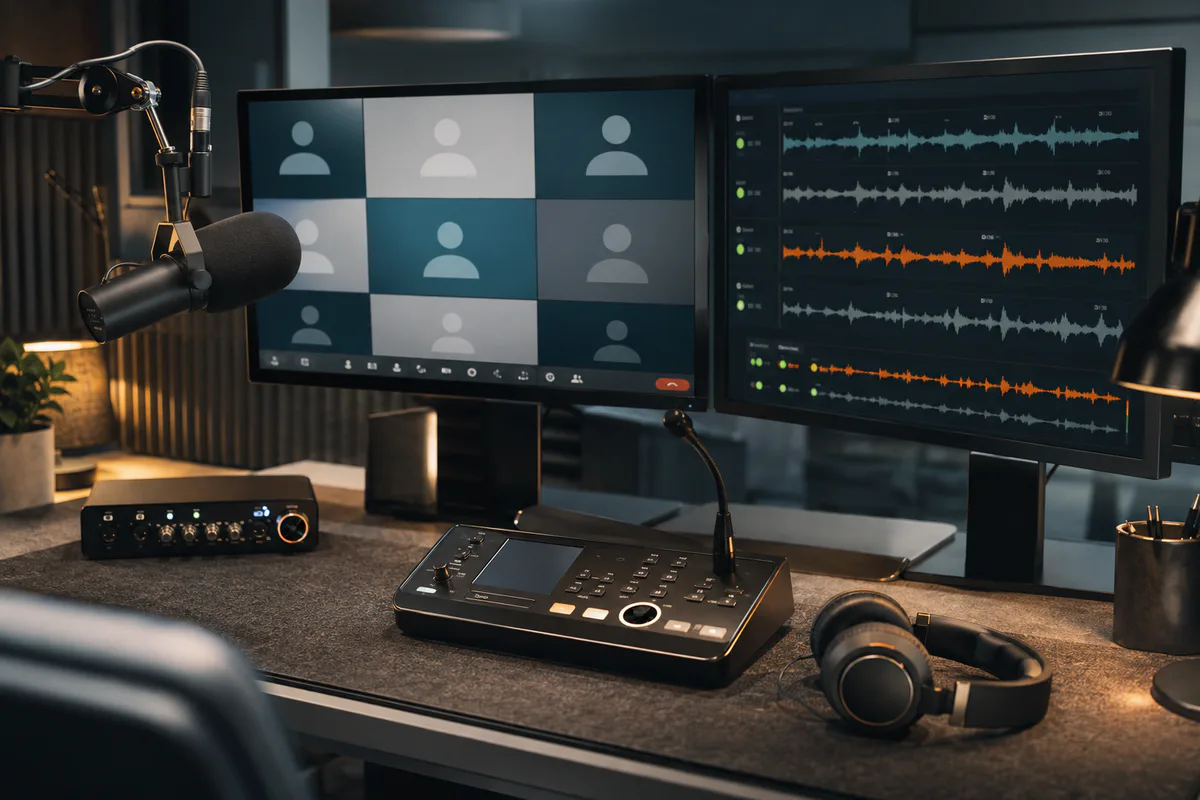
Zoom toplantılarında simultane tercüme için platform ayarları, insan tercüman ekibi ve toplantı akışı birlikte hazırlanır. Bu rehber profesyonel tercümanlarla yürütülen dil desteğini ele alır. Otomatik altyazı veya otomatik çeviri seçeneğiyle aynı hizmeti planladığınızı varsaymayın.
İyi bir hazırlık, toplantı günü katılımcılara hangi dili dinleyeceklerini açıklamaktan daha önce başlar. Dil yönleri, tercüman rolleri, sunum dosyaları ve prova planı net olmalıdır. Aşağıdaki adımlar Zoom’un resmî yardım kaynaklarıyla birlikte kullanılmak üzere hazırlanmıştır; menü adları uygulama diline ve sürümüne göre değişebilir.
Önce Toplantının Dil ve Görev Planını Hazırlayın
Kim hangi dilde sunum yapacak, sorular hangi dilde gelecek ve katılımcılar neyi dinlemek istiyor? Bu soruları yazılı bir programda yanıtlayın. İki yönlü Türkçe–İngilizce tartışma ile yalnızca İngilizce sunumun Türkçeye aktarımı aynı görev değildir.
Toplantıyı yönetecek kişi, teknik destek sorumlusu ve tercüman ekibi belirlenmelidir. Tercümanın aynı anda katılımcı kabulü, sunum paylaşımı ve kayıt takibi yapmasını beklemeyin. Uzun ve yoğun oturumlarda ekip içi dönüşüm ve mola düzeni baştan konuşulmalıdır.
Zoom Hesabında Language Interpretation Nasıl Açılır?
Zoom, bu özellik için Pro, Business, Education veya Enterprise hesabı listeler. Kendi hesabınızda web portalındaki Settings → Meeting → In Meeting (Advanced) altında Language Interpretation seçeneğini kontrol edin. Ayar kilitliyse hesap yöneticinizle görüşün. Türkçe listede yoksa dil ekleme seçeneğini inceleyin.
Toplantının hangi hesaptan açılacağını ilk aşamada belirleyin ve denemeyi o hesapla yapın. Başka bir organizatörün hesabında görülen seçeneğin kendi hesabınızda da aynı biçimde açık olduğunu varsaymayın. Kurumun teknik sorumlusu, gerekli ayarların kullanılabildiğini prova öncesinde doğrulamalıdır.
Toplantıyı Planlayın ve Tercümanları Atayın
- 1 · Toplantı kimliği: Meeting ID için Generate Automatically seçin.
- 2 · Dil desteği: Planlanan toplantıda Enable language interpretation seçeneğini işaretleyin.
- 3 · Atamalar: Tercümanların e-posta adreslerini ve dil çiftlerini ekleyip kaydedin.
Davet adreslerini ve ekibin toplantıya katılacağı hesapları prova öncesinde karşılıklı doğrulayın. Tercümanlara ana programın yanında prova saatini, teknik sorumlunun iletişim bilgisini ve sunumların son sürümünü gönderin. Katılımcı daveti ile tercüman görevlendirmesini ayrı kontrol maddeleri olarak ele alın.
Toplantı Başında Dil Kanallarını Nasıl Başlatırsınız?
Toplantıyı masaüstü uygulamasında açın. Interpretation üzerinden atamaları kontrol edip Start seçin. Katılımcılar dinleyecekleri dili seçer.
Moderatör açılışta kısa bir dinleme kontrolü yaptırsın. Türkçe ve İngilizce için ayrı örnek cümleler kullanın; yalnızca toplantı sahibinin ses duyduğunu söylemesiyle yetinmeyin. Her dinleyici grubundan bir kişinin kendi cihazında doğru aktarımı duyduğunu teyit etmesi faydalıdır.
Katılımcılara kısa bir dil seçimi açıklaması gönderin ve bunu toplantı açılışında tekrar gösterin. Gerekirse teknik sorumluya ulaşabilecekleri bir mesaj kanalı belirleyin. Talimatlar, yalnızca bir ekran görüntüsüne bağlı olmadan anlaşılır olmalıdır.
Ses Provasında Neleri Denemelisiniz?
- Konuşmacılar: Her konuşmacının gerçek mikrofonunu ve konuşacağı ortamı deneyin.
- Dinleyiciler: Katılımcıların farklı cihazlarla duyduğu sesi örnek kullanıcılarla kontrol edin.
- Sunum içeriği: Ekran paylaşımı, video veya başka sesli içerik varsa gerçek dosyayla prova yapın.
- Soru-cevap: Dinleyici sorusu, moderatörün yanıtı ve iki yönlü aktarımı birlikte deneyin.
- Ekip geçişi: Tercümanların görev değişimi ve teknik sorun bildirme yolunu kararlaştırın.
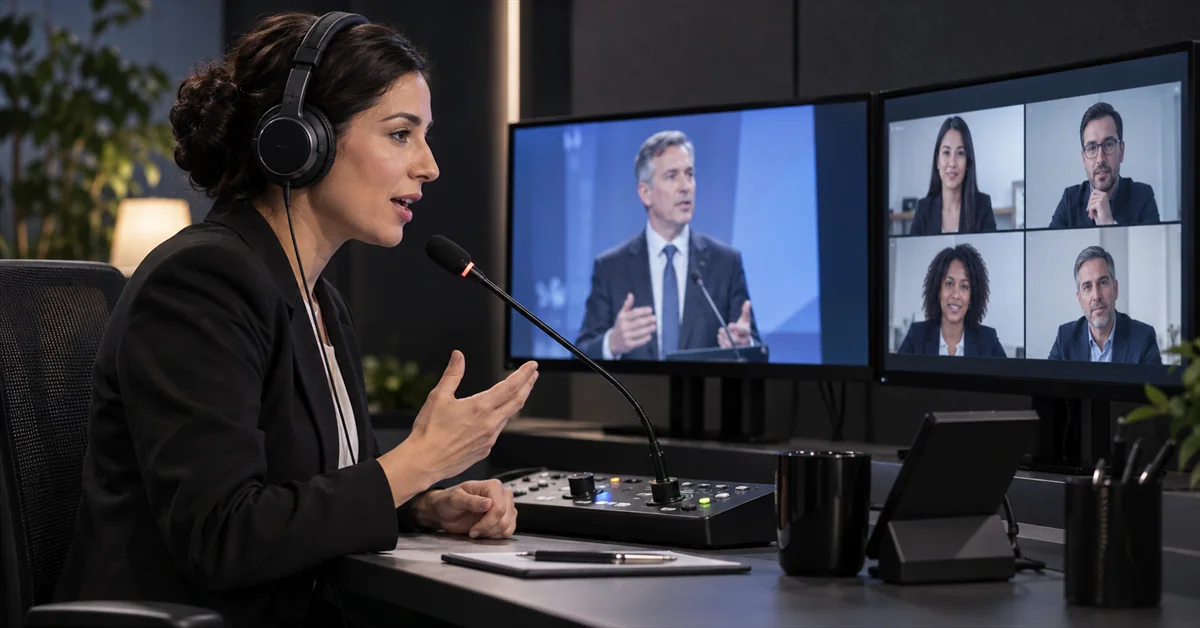
Sessiz bir çalışma alanı, uygun mikrofon ve kulaklık kullanın. Hoparlörden geri dönen ses veya gürültülü bir bağlantı tercümanı zorlayabilir. Kritik bir konuşma duyulmadığında moderatörün durup tekrar istemesi, eksik içeriğin tahminle aktarılmasından daha sağlıklı bir çalışma düzeni sağlar.
Breakout Odaları ve Anlık Toplantılarda Nelere Dikkat Edilmeli?
Zoom’un yerleşik dil kanalları ana oturum içindir; breakout odalarında kullanılamaz. Kişisel toplantı kimliği veya anlık toplantılar için bu kurulum akışını varsaymayın.
Programda küçük grup çalışmaları varsa bu ihtiyacı teklif aşamasında açıklayın. Ayrı gruplarda ardıl tercüme veya farklı oturum düzeni gibi seçenekler, görev ve teknik koşullara göre değerlendirilmelidir. Ana oturumda çalışan düzenin bütün paralel görüşmelere kendiliğinden taşınacağını düşünmeyin.
Tercüme Kaydı ve Gizlilik Nasıl Planlanmalı?
Zoom’un bulut kayıt ayarlarında Record the Interpretation → Record language interpreter seçeneği bulunur; etkinleştirildiğinde her dil tercümesi için ses dosyası oluşturulabilir. Gerekli kayıt ayarlarını hesabınızda doğrulayın ve bir deneme kaydının çıktısını kontrol edin.
Kayıt alınacaksa amacı, erişim yetkileri ve paylaşım süresi taraflarla önceden kararlaştırılmalıdır. Tercüme sesinin sonradan yayımlanması veya başka bir içerikte kullanılması da görev kapsamında açıkça konuşulmalıdır. Toplantı davetinin bulunması bütün kayıt ve kullanım beklentilerini tek başına açıklamaz.
Zoom Toplantısı İçin Tercümana Ne Gönderilmeli?
Gündem, saat dilimi, konuşmacılar, sunumlar, terminoloji ve soru-cevap planını paylaşın. Konuşmacı adları ve ürün isimlerinin doğru yazımı, konuya özgü kısaltmalar kadar yararlı olabilir. Son dosyaların nerede bulunduğunu tek bir sorumlu üzerinden bildirin.
TG Tercüme, çevrimiçi toplantılar için ihtiyaca göre tercüman ekibi planlayabilir. Teklif talebinde tarihi, günlük süreyi, dilleri, dinleyici sayısını ve toplantıyı açacak hesabı kimin yöneteceğini belirtin. Tercümanlık, teknik moderasyon ve varsa yazılı çeviri kapsamları ayrı ayrı netleştirilmelidir.
Zoom Simultane Tercüme Hakkında Sık Sorulan Sorular
Language Interpretation seçeneği neden görünmüyor?
Hesabın uygunluğu, kullanıcı yetkileri ve yönetici ayarları kontrol edilmelidir. Organizasyonun teknik sorumlusuyla resmî Zoom yardım sayfalarını birlikte inceleyin.
Toplantıdan hemen önce tercüman eklemek yeterli mi?
Atamanın yanında konu hazırlığı ve ses provası gerekir. Tercümanlara yalnızca bağlantı göndermek, dil yönlerini ve çalışma düzenini belirlemez.
Küçük bir Zoom görüşmesinde ardıl tercüme kullanılabilir mi?
Soru-cevap ağırlıklı küçük görüşmelerde değerlendirilebilir. Konuşma sırasını ve durakları moderatörle kararlaştırın; programda aktarım için zaman ayırın.
Toplantının çevrimiçi olması tek tercümanı yeterli kılar mı?
Hayır. Süre, yoğunluk, dil yönleri ve paralel oturumlar ekip ihtiyacını etkiler. Çevrimiçi çalışma bu unsurları ortadan kaldırmaz.